
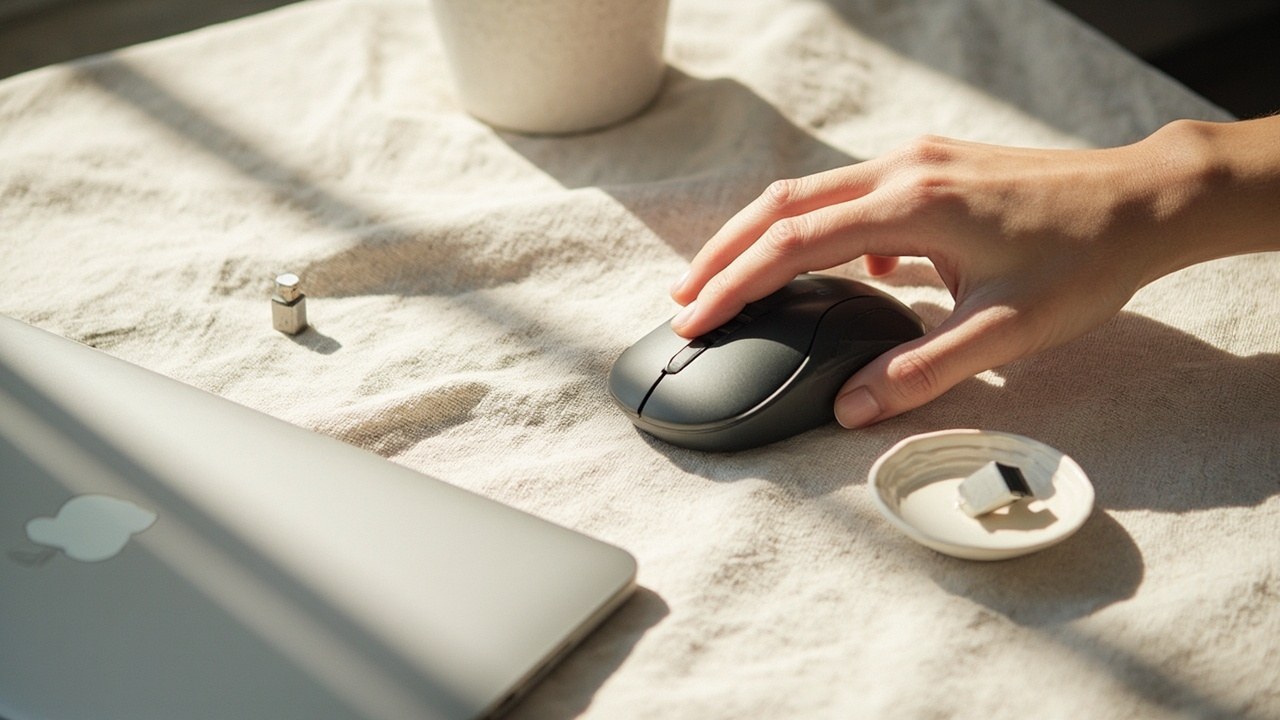
Не працює мишка на ноутбуці: з чого почати пошук причини
Не працює мишка на ноутбуці – це проблема, яка трапляється у дуже невдалий момент: посеред презентації, під час термінової роботи чи просто ввечері, коли хочеться розслабитись за грою. Курсор не рухається, кнопки не реагують, індикатор на мишці не світиться. У такі моменти перша реакція – паніка. Але насправді у 80% випадків поломку можна усунути за 5-15 хвилин, навіть не виходячи з дому.
Причини поділяються на три великі групи: апаратні (проблема з кабелем, USB-портом, Bluetooth-модулем), програмні (збій драйверів, конфлікт із встановленими утилітами) та системні (зависання Windows, помилки реєстру, блокування антивірусом). Щоб точно визначити, з чим маєте справу, потрібно йти від простого до складного – спочатку перевірити фізичне підключення, потім налаштування, і лише після цього – залізо.
У цій статті розберемо всі можливі сценарії, через які не працює мишка на ноутбуці. Ви отримаєте покроковий алгоритм дій, дізнаєтесь, коли варто звертатись у сервіс, а коли достатньо просто замінити батарейки. Усе – з реальними прикладами, без води та маркетингових обіцянок.
Основні причини, чому мишка не працює на ноутбуці
Перш ніж лагодити, варто зрозуміти, що саме трапилось. Нижче – таблиця з найпоширенішими сценаріями та їхніми ознаками.
| Тип проблеми | Ознаки | Що перевірити першим |
|---|---|---|
| Дротова USB-мишка | Курсор не рухається, індикатор не горить | Кабель, USB-порт, драйвер |
| Бездротова радіо-мишка (USB-адаптер) | Курсор завмирає, «смикається», індикатор блимає | Батарейки, адаптер, USB-порт |
| Bluetooth-мишка | Не підключається, зникає зі списку пристроїв | Bluetooth-модуль, заряд, сполучення |
| Тачпад (вбудована мишка) | Не реагує на дотики, кнопки не працюють | Драйвер, налаштування BIOS, Fn-клавіша |
| Системний збій Windows | Мишка працювала, потім різко перестала | Диспетчер пристроїв, відкат системи |
Як показує практика, у 6 з 10 випадків проблема криється у дрібному: сів елемент живлення, забився пилом USB-роз’єм, або кіт випадково потягнув кабель. Решта 40% припадають на програмні збої та конфлікти драйверів. Лише 5-7% користувачів стикаються з реальною поломкою контролера USB або Bluetooth-модуля.
Відома своєю строгістю аналітика Microsoft Hardware Dev Center показує, що основними скаргами користувачів Windows 10 та 11 залишаються саме непередбачувані відключення USB-пристроїв та збої HID-драйверів. Тому перш ніж купувати нову мишку, витратьте 10 хвилин на діагностику.
Крок 1: Перевірка фізичного підключення
Якщо не працює мишка на ноутбуці, почніть з найпростішого – переконайтесь, що вона фізично підключена.
Для дротової USB-мишки
Витягніть штекер з USB-порту та огляньте контакти. Якщо вони потемніли або подряпані – протріть їх сухою ганчіркою з мікрофібри. Спробуйте вставити мишку в інший порт. На багатьох ноутбуках є щонайменше 2-3 роз’єми USB – один з них може просто не працювати через механічне пошкодження або відключення в BIOS.
Зверніть увагу на індикатор на самій мишці. Якщо він не світиться – живлення не надходить. Спробуйте підключити мишку до іншого ноутбука або ПК. Якщо там працює – проблема точно у вашому пристрої. Якщо ні – пора купувати нову.
Для бездротової радіо-мишки
Відкрийте відсік для батарейок та перевірте їхній стан. Навіть якщо ви нещодавно їх міняли, елементи живлення можуть мати дефект. Найкращий спосіб перевірити – поставити інші, точно заряджені батарейки. Також переконайтеся, що USB-адаптер (маленький «свисток») щільно сидить у роз’ємі ноутбука. Іноді після транспортування він може висунутись на міліметр – і цього достатньо, щоб сигнал зник.
Для Bluetooth-мишки
Увімкніть мишку – зазвичай це кнопка на нижній панелі. Індикатор має заблимати. Якщо не блимає – перевірте заряд (через кабель USB-C або micro-USB), або замініть батарейки. Далі переконайтеся, що Bluetooth на ноутбуці увімкнений: це можна зробити через «Параметри» «Bluetooth і пристрої» (Windows 11) або «Параметри» «Пристрої» (Windows 10).
Крок 2: Програмна діагностика в Windows
Якщо фізично все гаразд, а мишка все одно не працює, переходимо до програмного рівня.
Перевірка в Диспетчері пристроїв
Натисніть Win + X і виберіть «Диспетчер пристроїв». Розгорніть розділ «Миші та інші вказівні пристрої». Якщо вашої мишки там немає, або біля неї є жовтий трикутник з знаком оклику – це ознака проблеми з драйвером. Клацніть на ній правою кнопкою, виберіть «Видалити пристрій», а потім натисніть «Оновити конфігурацію обладнання» у верхньому меню. Windows спробує автоматично знайти та встановити потрібний драйвер.
Якщо це не допомогло, зайдіть на офіційний сайт виробника мишки (Logitech, Microsoft, Razer, A4Tech, Genius) і завантажте останню версію драйвера. Увага: не встановлюйте «драйвери» з незнайомих сайтів – це класичний спосіб підчепити троян або рекламне ПЗ.
Відкат драйвера
Іноді проблема виникає після оновлення Windows. Нові версії ОС можуть конфліктувати зі старими HID-драйверами. У такому випадку в Диспетчері пристроїв відкрийте властивості мишки, перейдіть на вкладку «Драйвер» та натисніть «Відкотити». Система поверне попередню, стабільну версію.
Перевірка служб
Bluetooth-мишка може не працювати, якщо зупинена служба Bluetooth Support Service. Натисніть Win + R, введіть services.msc і знайдіть у списку «Служба підтримки Bluetooth» (Bluetooth Support Service). Вона має мати статус «Виконується», а тип запуску – «Автоматично».
Крок 3: Налаштування Bluetooth-з’єднання
Коли не працює мишка на ноутбуці саме через Bluetooth, часто достатньо пересполучити пристрої. Це називається «спарювання» або «pairing».
- Видаліть мишку зі списку пристроїв: «Параметри» «Bluetooth і пристрої» знайдіть мишку «Видалити пристрій».
- Переведіть мишку в режим сполучення – зазвичай для цього потрібно затиснути основну кнопку або спеціальну кнопку на нижній панелі на 3-5 секунд, доки індикатор не почне швидко блимати.
- На ноутбуці натисніть «Додати пристрій» і дочекайтесь, поки мишка з’явиться у списку. Виберіть її – і через кілька секунд вона знову запрацює.
Якщо ноутбук взагалі не бачить жодних Bluetooth-пристроїв, перевірте, чи не вимкнений адаптер. На деяких моделях (особливо Dell, Lenovo, ASUS) є апаратний перемикач Wi-Fi/Bluetooth, або Fn-комбінація клавіш, наприклад Fn + F2. Іноді Bluetooth «зникає» після оновлення BIOS – у такому разі допоможе перевстановлення драйвера Intel Bluetooth або Qualcomm Bluetooth з офіційного сайту виробника ноутбука.
Крок 4: Перевірка тачпада, якщо не працює вбудована мишка
Буває, що користувач скаржиться, що не працює мишка на ноутбуці, маючи на увазі саме тачпад – вбудовану сенсорну панель. Тут є свої особливості.
- Перевірте, чи тачпад не вимкнений випадково. Багато виробників ставлять Fn-клавішу для його увімкнення: Fn + F5 (Lenovo), Fn + F9 (HP), Fn + F7 (ASUS), Fn + F1 (Samsung).
- Зайдіть у «Параметри» «Bluetooth і пристрої» «Сенсорна панель» і переконайтеся, що повзунок «Сенсорна панель» увімкнений.
- Перевірте, чи не спрацював BIOS. Під час завантаження ноутбука натисніть F2 або Del, знайдіть розділ Advanced або Internal Pointing Device – він має бути встановлений у Enabled.
Тачпад може тимчасово блокуватись, якщо до ноутбука підключили зовнішню USB-мишку. Це нормальна поведінка, яка налаштовується у тому ж розділі «Сенсорна панель» – зніміть галочку «Залишати сенсорну панель увімкненою, коли підключено мишу», якщо хочете користуватись обома одночасно.
Крок 5: Перевірка USB-портів ноутбука
Часто причина криється не в мишці, а в самому роз’ємі. USB-порти на ноутбуках – досить крихке обладнання. Вони виходять з ладу від частих підключень, ударів, перепадів напруги.
Щоб перевірити, чи працює порт, підключіть до нього флешку. Якщо вона нормально читається – порт справний. Якщо ні – проблема саме в роз’ємі. У такому випадку можна:
- Використати інший USB-порт.
- Підключити мишку через USB-хаб із зовнішнім живленням.
- Для Bluetooth-мишки – просто перейти на бездротове підключення, обходячи проблемний порт.
Зверніть увагу, що USB-порти на задній панелі ноутбука зазвичай більш стабільні, ніж бічні. Також деякі порти можуть бути відключені в BIOS для економії енергії – це налаштування можна змінити у розділі Advanced USB Configuration.
Технічна частина: чому ламаються драйвери HID
HID (Human Interface Device) – це клас пристроїв, до якого належать мишки, клавіатури, ігрові контролери. Драйвери HID вбудовані в Windows і зазвичай працюють без окремого встановлення. Але вони схильні до кількох типових проблем.
Збій стеку USB
За дослідженнями Microsoft Hardware Compatibility Program, близько 12% звернень щодо «немає реакції на USB-пристрої» пов’язані саме зі збоєм стеку USB. Це системна служба, яка керує всіма USB-підключеннями. Для її перезапуску відкрийте «Диспетчер пристроїв», знайдіть «Контролери USB» і послідовно відключіть-увімкніть кожен кореневий USB-концентратор.
Конфлікт із віртуальними пристроями
Програми на кшталт Logitech G Hub, Razer Synapse, Corsair iCUE створюють власні віртуальні HID-пристрої. Якщо така утиліта зависла, вона блокує доступ до фізичної мишки. У такій ситуації допомагає:
- Закриття процесу утиліти через Диспетчер задач (Ctrl + Shift + Esc).
- Повне видалення програми через «Програми та компоненти».
- Перевстановлення останньої версії з офіційного сайту.
Пошкоджені записи в реєстрі Windows
Рідко, але трапляється: через вірус або некoreктне оновлення в реєстрі з’являються пошкоджені записи для HID-пристроїв. Їх можна видалити вручну, але для цього потрібно мати досвід роботи з regedit. Новачкам краще скористатись точкою відновлення системи – «Пуск» «Відновлення» «Запуск відновлення системи».
Коли варто звернутись у сервісний центр
Є симптоми, які однозначно вказують на апаратну поломку, що потребує ремонту:
- Ноутбуок не бачить жоден USB-пристрій, навіть після перевстановлення Windows.
- Bluetooth-модуль відсутній у Диспетчері пристроїв, хоча раніше працював.
- Фізично пошкоджений роз’єм – хитається, має сліди підгоряння, запах гару.
- Мишка працює, але курсор «стрибає» по екрану навіть на новому килимку – це ознака зносу оптичного сенсора.
Заміна USB-роз’єму на ноутбуці коштує в Україні 400-900 грн, залежно від моделі. Ремонт Bluetooth-модуля – від 600 до 1500 грн. Якщо ноутбук на гарантії – звертайтесь до авторизованого сервісу виробника, не розбирайте пристрій самостійно.
Поради, як уникнути проблеми у майбутньому
Щоб не опинитись у ситуації, коли терміново не працює мишка на ноутбуці, дотримуйтесь кількох простих правил:
- Не встановлюйте драйвери мишки з неофіційних сайтів – це прямий шлях до зловмисного ПЗ.
- Раз на 3-6 місяців перевіряйте оновлення драйверів через Windows Update або сайт виробника ноутбука.
- Не залишайте USB-адаптер бездротової мишки у роз’ємі на час транспортування ноутбука – він може пошкодитись від удару.
- Вимикайте Bluetooth, коли не користуєтесь мишкою, щоб економити заряд батарейок.
- Використовуйте якісні батарейки або акумулятори. Дешеві елементи живлення можуть «потекти» і пошкодити контакти всередині мишки.
Якщо вашій мишці вже 3-5 років, будьте готові, що ресурс її мікровимикачів (кліків) та оптичного сенсора вичерпується. За даними досліджень лабораторії iFixit, середній ресурс кнопки мишки – від 5 до 10 мільйонів натискань. Для активного користувача це 2-4 роки.
Як вибрати нову мишку, якщо стара не підлягає ремонту
Якщо після всіх перевірок мишка так і не ожила, доведеться купити нову. Коротко про головне.
| Тип підключення | Плюси | Мінуси |
|---|---|---|
| Дротова USB | Не потребує батарейок, мінімальна затримка, дешева | Кабель заважає, обмежена мобільність |
| Радіо (USB-адаптер) | Дешевша за Bluetooth, просте підключення | Займає USB-порт, можливі перешкоди |
| Bluetooth | Не займає USB, працює з кількома пристроями | Вища ціна, вимагає заряджання |
Для офісу та навчання підійде будь-яка модель вартістю 200-500 грн: A4Tech, Defender, Genius, Logitech M-series. Для ігор та дизайну варто дивитись на пристрої з високою частотою опитування (1000 Гц і вище) та якісним сенсором – Logitech G, Razer, SteelSeries. Тримайтесь подалі від безіменних китайських мишок за 100 грн – вони часто мають неякісну плату та сенсор, який «змащує» рухи курсору.
Часті запитання (FAQ)
Чому не працює мишка на ноутбуці, але USB-флешка читається?
Це ознака проблеми саме з HID-драйвером, а не з USB-контролером. Перевстановіть драйвер у Диспетчері пристроїв або скористайтесь точкою відновлення Windows.
Що робити, якщо Bluetooth-мишка постійно відключається?
Найчастіше причина – збій живлення. Замініть батарейки, перевірте, чи не встановлено режим економії енергії Bluetooth у властивостях адаптера.
Чи можна використовувати смартфон як мишку для ноутбука?
Так, через додатки на кшталт Unified Remote, Monect, Bluetooth Mouse & Keyboard. Це тимчасове рішення, але воно працює, коли потрібно терміново щось зробити.
Чому мишка не працює тільки в певних програмах?
Ймовірно, програма використовує API для захоплення миші (наприклад, ігри або CAD-додатки). Перевірте сумісність у налаштуваннях програми або запустіть її від імені адміністратора.
Чи можна полагодити USB-кабель мишки в домашніх умовах?
Теоретично так, якщо обрив біля штекера. Потрібно обрізати пошкоджену ділянку та перепаяти дроти. Але це тимчасове рішення – нова мишка коштує 200-300 грн, а ремонт може тривати кілька годин.
Як зрозуміти, що проблема в ноутбуці, а не в мишці?
Підключіть мишку до іншого пристрою – ПК, іншого ноутбука, навіть Android-телевізора. Якщо там працює – проблема точно у вашому ноутбуці.
Чи шкідливо часто витягувати та вставляти USB-адаптер мишки?
Роз’єми USB розраховані приблизно на 1500-5000 циклів підключення. Якщо робите це щодня по кілька разів – за 2-3 роки порт може розхитатись. Краще залишати адаптер у ноутбуці постійно.
Чому мишка працює в BIOS, але не в Windows?
Це класична ознака проблеми з драйвером або службою. Windows не може ініціалізувати пристрій на програмному рівні, хоча фізично він підключений. Перевстановіть драйвер або скористайтесь відновленням системи.
Чи можна використовувати мишку під час заряджання ноутбука?
Так, жодних обмежень немає. Але якщо під час заряджання мишка починає «глючити» – це ознака проблем із заземленням розетки або з блоком живлення ноутбука.
Якщо після всіх кроків мишка все ще не працює – це привід звернутись у сервіс або задуматись про нову. Середня ціна якісної дротової мишки в українських магазинах стартує від 250 грн, бездротової – від 500 грн. Це не та покупка, на якій варто економити, адже від зручності керування залежить ваша продуктивність і настрій.
Залишити відповідь