
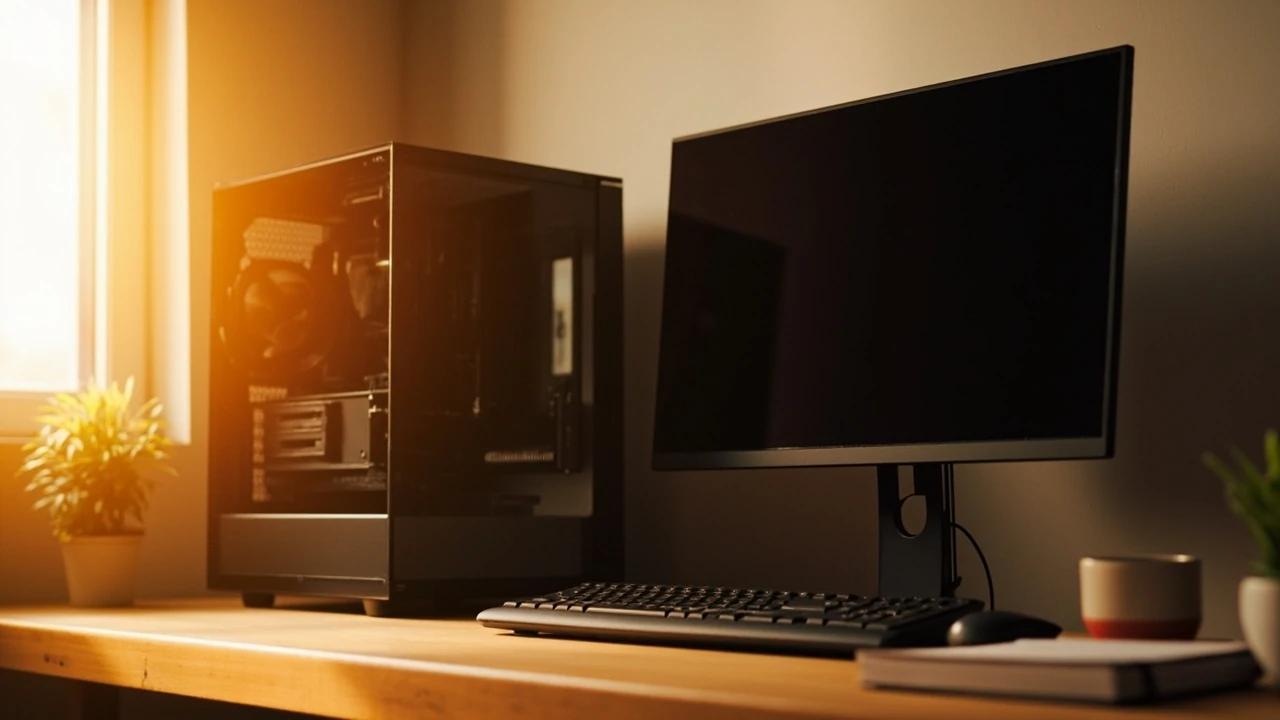
Компютер сьогодні стоїть на кожному робочому столі й у сумці кожного студента, але більшість людей сприймають його як чорну скриньку, яка просто «працює». Коли монітор не вмикається, ноутбук гальмує, а новий пристрій коштує від 15 000 до 80 000 грн, постає просте питання: що саме ми купуємо і на що звертати увагу. Нижче — стисле пояснення простими словами, як влаштований сучасний компʼютер, чим відрізняються основні типи і який варіант підійде саме вам.
Компютер: що це за пристрій
У найпростішому визначенні компютер — це програмований електронний пристрій, який приймає дані, обробляє їх за заданим алгоритмом і видає результат. Дані потрапляють через клавіатуру, мишу, тачпад, мікрофон або мережу, обробляються процесором і пам’яттю, а результат з’являється на екрані, у навушниках, на принтері чи у файлі. Усе, від калькулятора на телефоні до ігрової станції за 100 000 грн, побудовано на цьому самому принципі: вхід обробка вихід.
Якщо раніше «комп’ютер» означав громіздкий системний блок у школі чи офісі, то сьогодні це ціла родина пристроїв: десктоп, ноутбук, моноблок, міні-ПК, планшет навіть смартфон підпадає під це визначення через архітектуру. Тому, обираючи техніку, корисно спочатку вирішити, який саме формат вам потрібен, а вже потім дивитися на характеристики.
Типи компʼютерів і чим вони відрізняються
Перш ніж дивитися на ціни, варто зрозуміти, які взагалі бувають компʼютери. Від типу залежить і продуктивність, і зручність, і вартість.
| Тип | Для кого | Орієнтовна ціна в Україні, грн |
|---|---|---|
| Десктоп (системний блок + монітор) | Дім, офіс, ігри, монтаж відео | 20 000 – 120 000 |
| Ноутбук | Навчання, робота в дорозі, офіс | 18 000 – 90 000 |
| Моноблок | Офіс, дім, мінімалізм на столі | 25 000 – 80 000 |
| Міні-ПК | Термінал, медіацентр, сервер | 8 000 – 30 000 |
| Ігрова станція (prebuilt) | Ігри у 2K/4K, стріми | 45 000 – 200 000 |
Для офісних задач вистачить дешевого десктопа або ноутбука з 8 ГБ оперативної пам’яті та SSD на 256 ГБ. Для ігор у 2026 році потрібно вже щонайменше 16 ГБ RAM, процесор рівня Intel Core i5 / AMD Ryzen 5 і дискретна відеокарта. Для монтажу 4K-відео, 3D-моделювання та роботи з нейромережами — 32 ГБ RAM і відеокарта з 8+ ГБ власної пам’яті. Ці межі не вигадані, а випливають із реальних вимог програм.
- Десктоп дає максимум продуктивності за ті ж гроші, але займає місце й потребує окремого монітора.
- Ноутбук мобільний, але за ту ж ціну буде повільнішим і гірше піддається апгрейду.
- Моноблок економить місце, але ремонтується складно й дорого.
- Міні-ПК тихий і дешевий, але для ігор і «важких» програм не підходить.
Окремий клас — це ігрові станції, які збирають у корпусах із підсвіткою та потужним охолодженням. Вони чудово справляються з будь-якими задачами вдома, але споживають більше електрики й шумлять під навантаженням. Для офісу чи школи це надмір.
Як працює компʼютер зсередини
Будь-який сучасний компютер побудований на архітектурі фон Неймана, де дані й інструкції зберігаються в одній пам’яті. Процесор (CPU) виконує інструкції, оперативна пам’ять (RAM) тримає відкриті програми, накопичувач (SSD або HDD) зберігає файли, а відеокарта (GPU) бере на себе графіку. Між собою вони спілкуються через материнську плату з набором мікросхем і шин.
Процесор і оперативна пам’ять
Процесор — це «мозок», який виконує мільярди операцій за секунду. У 2026 році масово поширені багатоядерні чіпи: 6–8 ядер для середнього сегмента, 12–16 ядер для робочих станцій. Важлива не тільки кількість ядер, а й архітектура, частота та кеш. Оперативна пам’ять працює як робочий стіл: чим її більше, тим більше програм можна тримати відкритими одночасно без «підвисань».
Накопичувач: SSD проти HDD
Твердотільний накопичувач (SSD) у 5–10 разів швидший за класичний жорсткий диск (HDD) і не має рухомих частин. На практиці це означає, що Windows чи Linux завантажується за 10–20 секунд замість хвилини, а програми відкриваються миттєво. Тому навіть у найдешевших моделях зараз ставлять SSD, а HDD залишився хіба що для зберігання архівів фото й відео.
Відеокарта
Відеокарта відповідає за зображення на екрані. Для офісу й навчання достатньо вбудованої графіки в процесорі, для ігор і монтажу — потрібна дискретна карта рівня NVIDIA GeForce RTX 4060 і вище. У професійних задачах (3D, рендер, нейромережі) обирають серії RTX 4080/4090 або аналоги AMD Radeon RX 7900.
Звичайно, це спрощена схема. Реальна плата має ще контролери USB, мережевий чіп, адаптер Wi-Fi, аудіокодек і систему охолодження. Але для розуміння, на що дивитися в характеристиках, цього мінімуму вистачає.
На що звертати увагу під час вибору
Вибір комп’ютера — це завжди компроміс між трьома речами: продуктивність, ціна і зручність. Нижче — практичний покроковий план, який допоможе не переплатити і не купити слабку модель.
Крок 1. Визначте основні задачі
Згідно з базовим поясненням у Вікіпедії про комп’ютер як клас пристроїв, їхня історія починається від механічних обчислювальних машин і сягає сучасних багатоядерних систем. Для нас це означає, що комп’ютер — не магія, а дуже конкретна конструкція з процесора, пам’яті, накопичувача, плати та пристроїв вводу-виводу. Розуміння цих частин і допомагає зробити правильний вибір у магазині.
Запишіть собі 3–5 найважливіших сценаріїв: офісні документи, навчання онлайн, YouTube, Photoshop, ігри, програмування, монтаж відео. Це допоможе відсікти непотрібне. Наприклад, для текстів і браузера вистачить ноутбука за 18 000–25 000 грн, а для ігор у 2K доведеться викласти щонайменше 50 000 грн.
Крок 2. Виберіть тип корпусу
Якщо працюєте переважно вдома й хочете максимум потужності — беріть десктоп. Якщо часто переїжджаєте, їздите в офіс чи подорожуєте — ноутбук. Для кухні або як другий пристрій для перегляду фільмів — міні-ПК або навіть планшет. Моноблок має сенс, коли важлива естетика і мало місця на столі.
Крок 3. Перевірте мінімальні характеристики
Бюджет: процесор не нижче Intel Core i3 12-го покоління або AMD Ryzen 3 5000-ї серії, 8 ГБ RAM, SSD 256 ГБ. Середній рівень: Core i5 / Ryzen 5, 16 ГБ RAM, SSD 512 ГБ. Просунутий рівень: Core i7 / Ryzen 7, 32 ГБ RAM, SSD 1 ТБ, дискретна відеокарта. Ці цифри у 2026 році — реальний мінімум для комфортної роботи.
Крок 4. Зверніть увагу на екран і периферію
Для ноутбука критичні: роздільна здатність (Full HD мінімум, краще 2K), тип матриці (IPS або OLED замість TN), частота оновлення (60 Гц для офісу, 120+ Гц для ігор). Для десктопа — окремий монітор від 24 дюймів, теж IPS, з матовим покриттям, щоб не втомлювалися очі. Не забудьте про клавіатуру й мишу: дешеві моделі «в комплекті» часто незручні.
Крок 5. Перевірте гарантію і сервіс
В Україні офіційну гарантію дають Asus, Lenovo, HP, Dell, Acer, Apple. Менш відомі бренди можуть бути дешевшими, але з ремонтом і прошивкою виникають проблеми. Купуючи техніку, зберігайте чек і гарантійний талон, а також перевіряйте серійний номер на сайті виробника.
Бюджет на базову конфігурацію вдома з монітором і периферією — орієнтовно 25 000–35 000 грн. Ігрова станція з хорошою відеокартою — 60 000–90 000 грн. Робоча станція для монтажу 4K — від 100 000 грн. Це ринкові реалії, а не теоретичні цифри.
Міфи про компʼютери, які заважають вибору
Навколо комп’ютерної техніки є чимало стереотипів, які тільки шкодять. Варто їх знати, щоб не витрачати гроші на непотрібні «покращення».
- «Більше ядер — завжди швидше». Насправді частина програм використовує лише 2–4 ядра, а решта простоює.
- «Чим більше оперативної пам’яті, тим краще». 32 ГБ потрібні тільки для специфічних задач; для офісу й браузера вистачить 8–16 ГБ.
- «Відеокарту потрібно міняти щороку». Реально продуктивність росте на 20–30% за покоління, тож апгрейд має сенс раз на 3–5 років.
- «Дорогий блок живлення — це маркетинг». Це правда лише частково: дешевий БП може спалити всю систему, тому економити на ньому не варто.
- «Apple Mac — це просто красивий ноутбук». Насправді macOS і Apple Silicon дають зовсім інший досвід і часто випереджають Windows у продуктивності на ват.
Як доглядати за компʼютером, щоб він служив довше
Навіть найдорожчий комп’ютер швидко вийде з ладу, якщо не доглядати. Базові правила прості, але ними часто нехтують.
Чистка від пилу
Пил — головний ворог системи охолодження. Раз на 6–12 місяців відкривайте корпус (у ноутбука — зверніться в сервіс) і продувайте радіатори, вентилятори та плати. На вулиці або балконі це робити не варто: волога й пилок зроблять гірше.
Оновлення програм і драйверів
Windows, macOS і Linux регулярно випускають патчі безпеки, а виробники відеокарт — нові драйвери. Оновлення закривають діри в захисті й часто додають продуктивності. Налаштуйте автоматичне оновлення, але перед великим релізом робіть резервну копію.
Резервне копіювання
Жоден SSD не вічний. Фотографії, документи й проєкти зберігайте у двох місцях: на комп’ютері та в хмарі чи на зовнішньому диску. У 2026 році для цього підходять Google Drive, OneDrive, iCloud або український «ДЕПО». Це коштує копійки, але рятує від втрати даних.
Температура і харчування
Не ставте ноутбук на ковдру чи диван — перекриваються вентиляційні отвори. Для десктопа важливий стабілізатор напруги або джерело безперебійного живлення, особливо у сільській місцевості, де бувають перепади.
Часті запитання (FAQ)
Чим відрізняється комп’ютер від ноутбука?
Ноутбук — це просто компактний комп’ютер з вбудованим екраном, клавіатурою й батареєю. За можливостями він поступається десктопу тієї ж ціни, але виграє в мобільності. Архітектурно це ті самі процесор, пам’ять і накопичувач.
Скільки оперативної пам’яті потрібно у 2026 році?
Для офісу та браузера — 8 ГБ, для більшості домашніх задач і навчання — 16 ГБ, для ігор у 2K — 16 ГБ, для монтажу відео й 3D — 32 ГБ і більше. Менше 8 ГБ у новому пристрої брати вже не варто.
Що важливіше: процесор чи відеокарта?
Для офісу й навчання — процесор, для ігор і монтажу — відеокарта. У парі вони мають бути збалансовані: слабкий процесор «душитиме» потужну відеокарту, і навпаки.
Чи варто купувати вжичений комп’ютер?
Можна, але обережно. Перевіряйте стан батареї ноутбука (цикли зарядки), температури під навантаженням і наявність гарантії. Десктопи зазвичай живуть довше, бо в них легше замінити окремі компоненти.
Який комп’ютер підійде дитині для навчання?
Ноутбук або дешевий десктоп із процесором рівня Core i3 / Ryzen 3, 8 ГБ RAM і SSD на 256 ГБ. Він впорається з браузером, Zoom, Google Docs і нескладними іграми. Це коштує від 18 000 грн.
Чи потрібно встановлювати антивірус?
У Windows 11 вже є вбудований Microsoft Defender, якого достатньо для більшості користувачів. Додатковий антивірус має сенс лише у корпоративному сегменті або якщо ви часто ставите піратський софт.
Як часто потрібно міняти комп’ютер?
У середньому десктоп служить 5–7 років, ноутбук — 4–5. Заміна потрібна, коли пристрій не тягне сучасні програми, а ремонт коштує як половина нового. Не варто міняти техніку «заради новизни» — це марнотратство.
Чи можна самостійно апгрейдити комп’ютер?
Так, якщо це десктоп: замінити оперативну пам’ять, додати SSD або поміняти відеокарту можна вдому за пів години з базовим набором викруток. Ноутбук у цьому плані обмежений: зазвичай можна додати лише SSD і RAM, і то не в усіх моделях.
Підсумок: який комп’ютер обрати саме вам
Якщо вам потрібен пристрій для офісу, навчання та інтернету — беріть ноутбук середнього рівня з 16 ГБ RAM і SSD на 512 ГБ. Для дому й розваг — десктоп з гарним монітором і не надто дорогою відеокартою. Для ігор і важких програм — ігрову станцію з дискретною графікою і 32 ГБ оперативної пам’яті. Уникайте найдешевших моделей без SSD і з 4 ГБ RAM — це гроші на вітер. Перед покупкою перегляньте огляди, порівняйте ціни в кількох магазинах і не соромтеся ставити питання консультантам: грамотний продавець завжди пояснить різницю між моделями.
Залишити відповідь